 Codex Tracker pour Windows 11
Sachez toujours combien il vous reste de Codex et de Claude Code
Codex Tracker affiche vos limites sur 5 heures et à la semaine dans la barre des tâches Windows, l’heure exacte de chaque recharge, et vous prévient au bon moment. Sans compte, sans serveur, sans rien configurer.
Ou laissez Codex l’installer pour vous. Voir comment
- Version 1.0.5
- Windows 11 x64
- Français, anglais, espagnol, allemand, portugais ou japonais
- Licence MIT
- Gratuit
L’installation la plus simple : demandez à Codex
Trois façons d’installer, toutes gratuites. La plus rapide : laisser votre assistant de code s’en charger.
Ensuite
- Utilisez Codex ou Claude Code comme d’habitude. Le compte connecté apparaît tout seul ; vos autres comptes s’ajoutent quand vous les ouvrez.
- Gardez l’icône visible en la glissant depuis la flèche ^ de la barre des tâches.
Codex Tracker en images
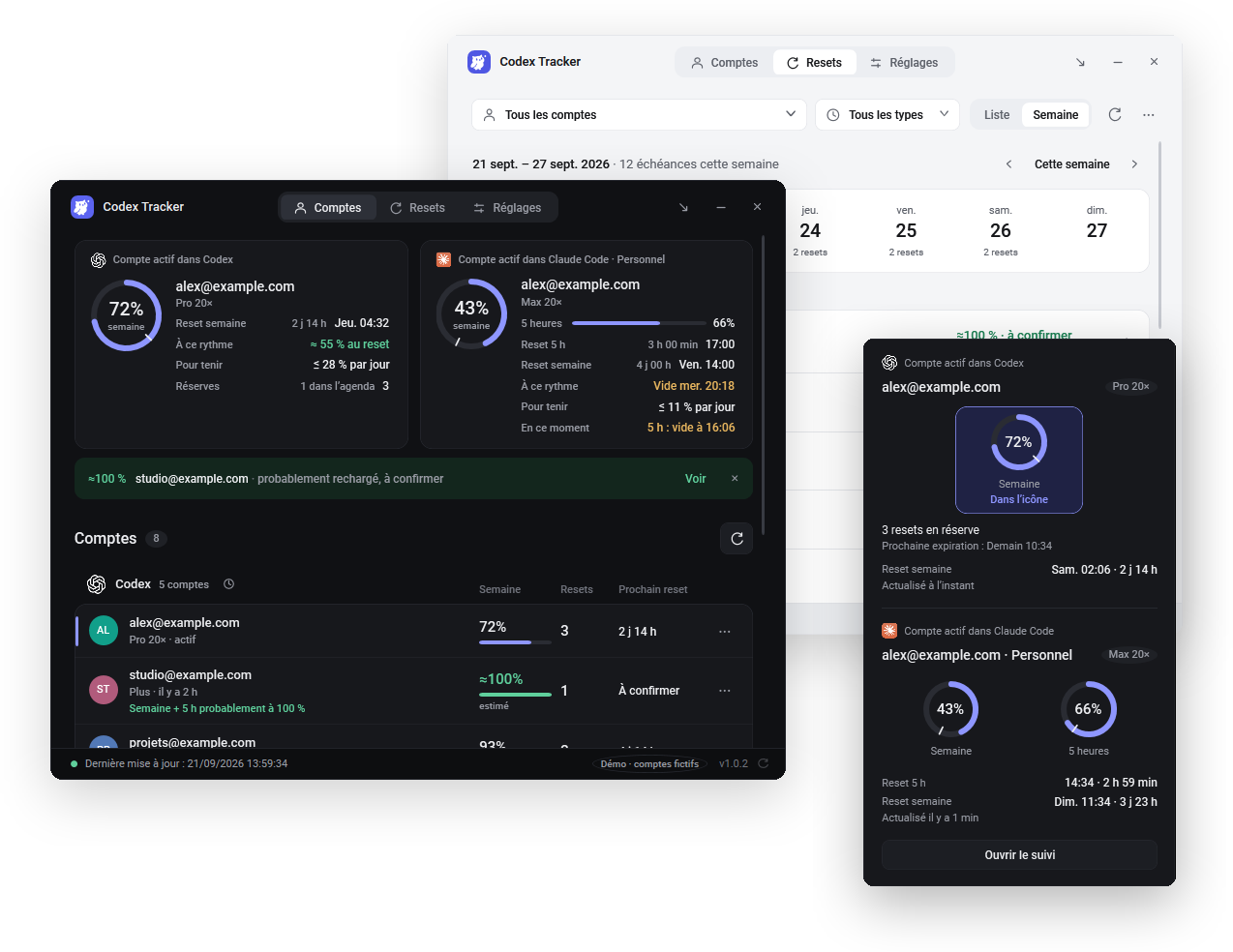
Les limites de Codex et Claude Code, enfin visibles
OpenAI Codex et Claude Code limitent votre usage deux fois : sur 5 heures et sur la semaine. Une fois épuisé, il faut attendre la recharge, et rien ne vous dit clairement où vous en êtes sur plusieurs comptes. Codex Tracker répond à trois questions d’un coup d’œil.
Combien il me reste ?
Le pourcentage s’affiche dans l’icône de la barre des tâches. Survolez-la pour les deux limites du compte actif.
Quand ça se recharge ?
L’heure exacte de chaque recharge, pour chaque compte, en liste ou sur la semaine.
Quel compte utiliser ?
Tous vos comptes Codex et Claude Code côte à côte, personnels comme professionnels, avec la date de leur dernier relevé.
Un tour rapide
Comptes, semaine des recharges, rappels, thème clair et assistants, en douze secondes. Uniquement des comptes fictifs.
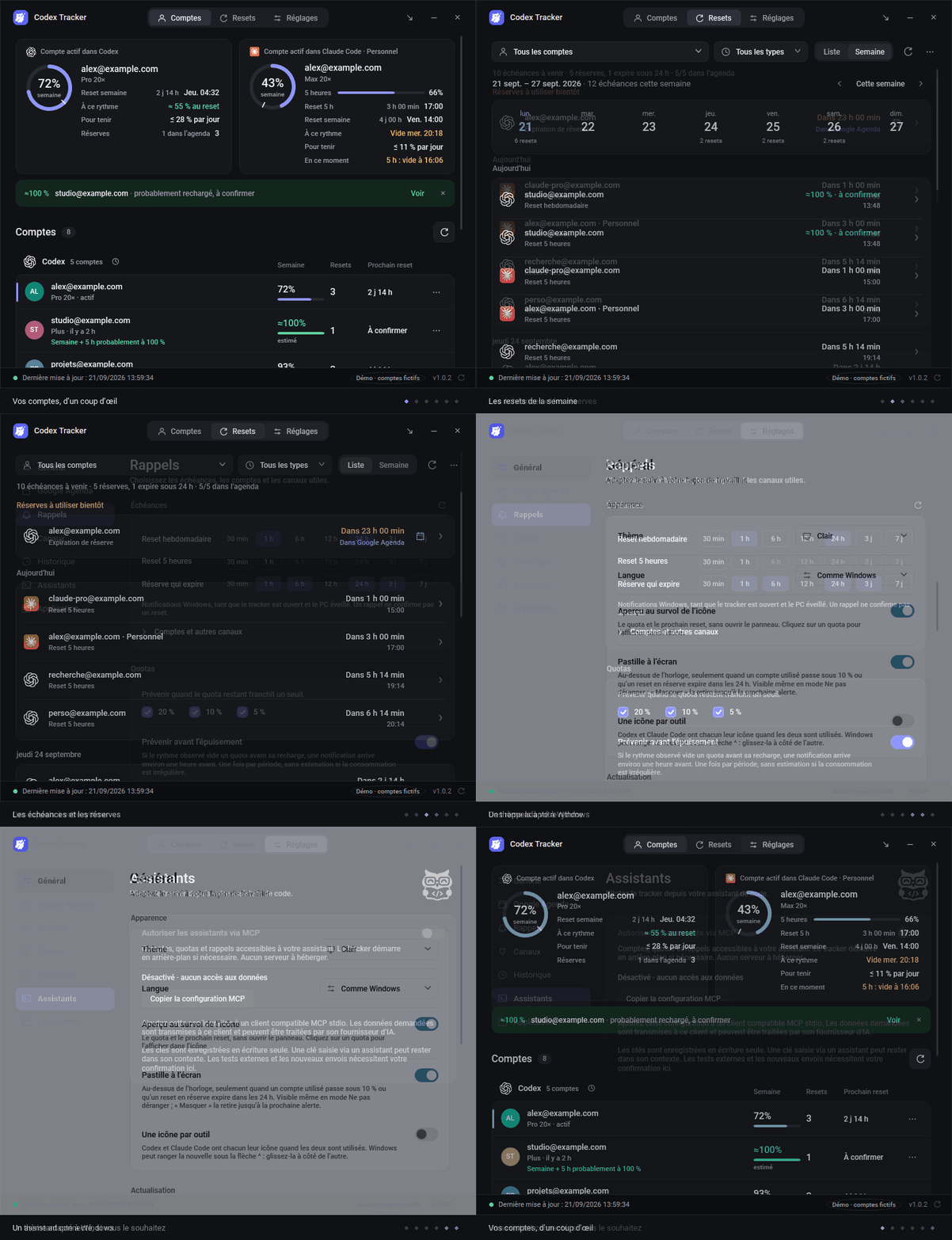
Tout sur vos quotas, rien d’autre
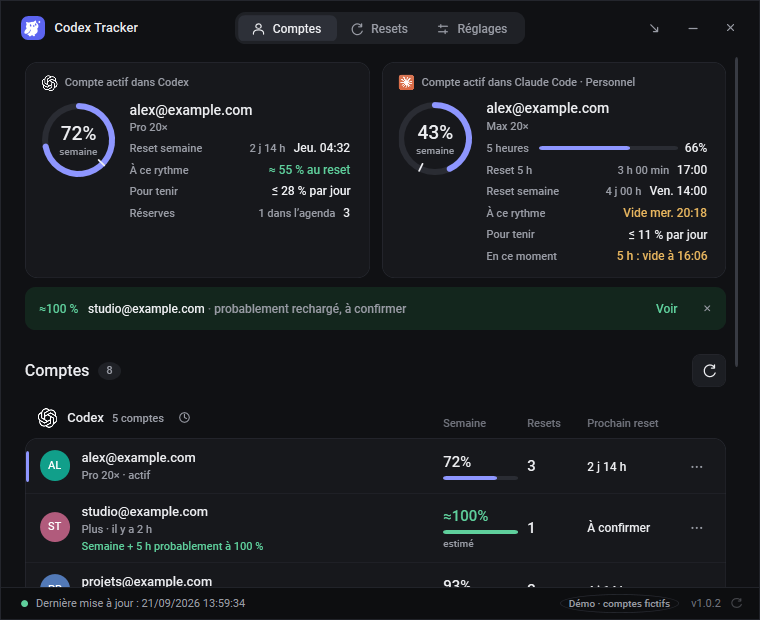
Vos comptes d’un coup d’œil
Un anneau pour le compte actif, une barre pour les autres et l’ancienneté de chaque relevé. Les comptes inactifs gardent leur dernière valeur ; après leur heure de recharge, ils s’affichent « probablement rechargés ».
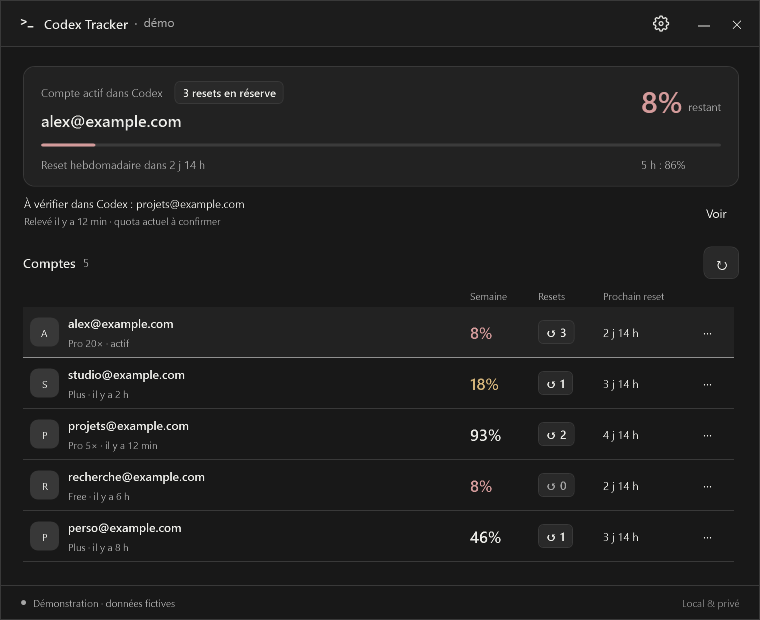
Le compte à prendre, indiqué
Quand le compte utilisé est à 10 % ou moins, les alertes et l’infobulle de l’icône nomment un autre compte du même outil avec au moins 30 % et 20 points de plus. Il ne change jamais de compte à votre place.
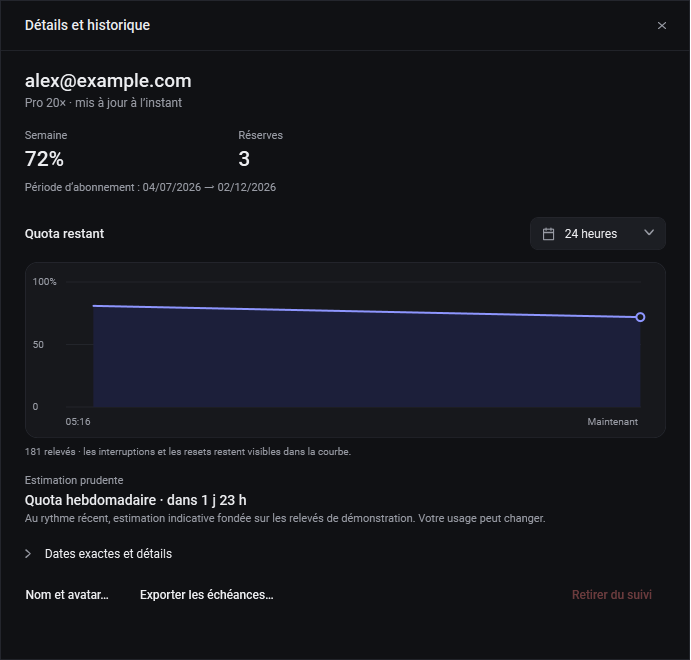
Détails et historique
Chaque compte conserve jusqu’à 90 jours de relevés locaux. Retrouvez son quota restant sur 24 heures ou 7 jours, ses resets en réserve, sa période d’abonnement et une estimation prudente de son épuisement au rythme récent.
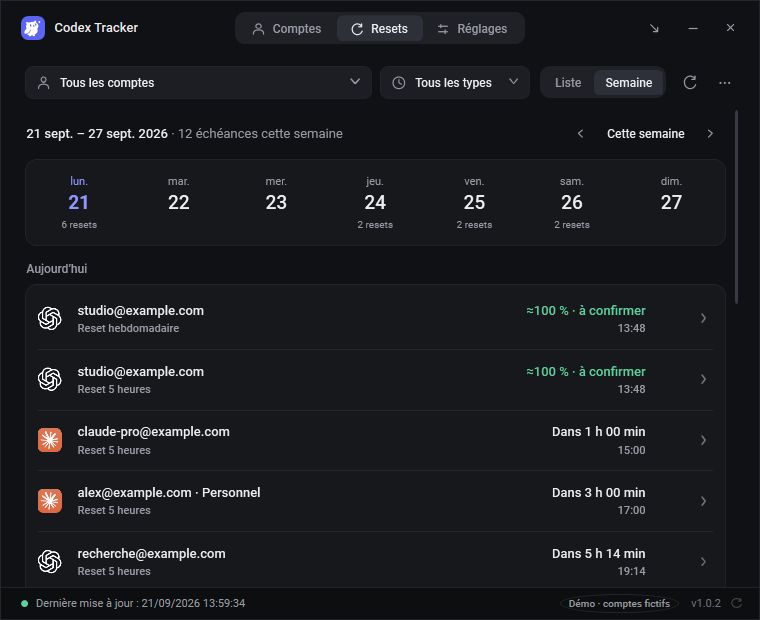
Calendrier des recharges et resets en réserve
Les prochaines recharges jour par jour, et vos resets Codex en réserve avec leur expiration. Une notification à l’arrivée d’un nouveau reset, et un conseil pour l’utiliser avant qu’il expire.
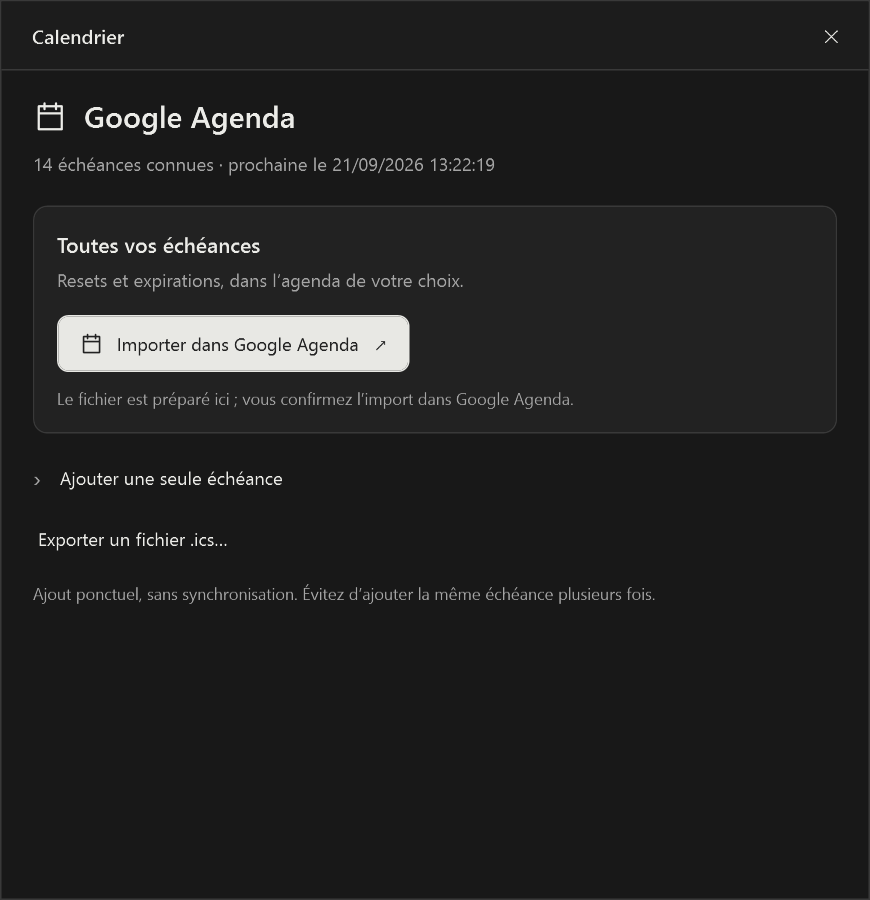
Google Agenda et Gmail en un clic
Connectez Google Agenda : chaque reset en réserve y arrive avec ses rappels, et disparaît une fois utilisé. Un e-mail depuis votre Gmail la veille de son expiration.
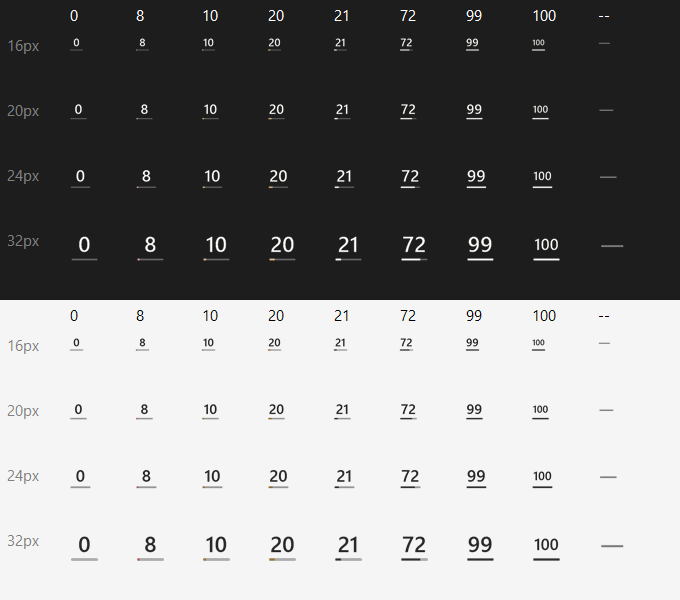
Lisible à toutes les tailles
Le pourcentage et sa fine jauge sont dessinés à la taille exacte, au pixel près, de l’icône de votre barre des tâches, en clair comme en sombre. Survolez-la pour un aperçu, et cliquez sur un quota pour l’afficher dans l’icône. Vous utilisez les deux outils ? Une icône par outil.
Des rappels là où vous les verrez
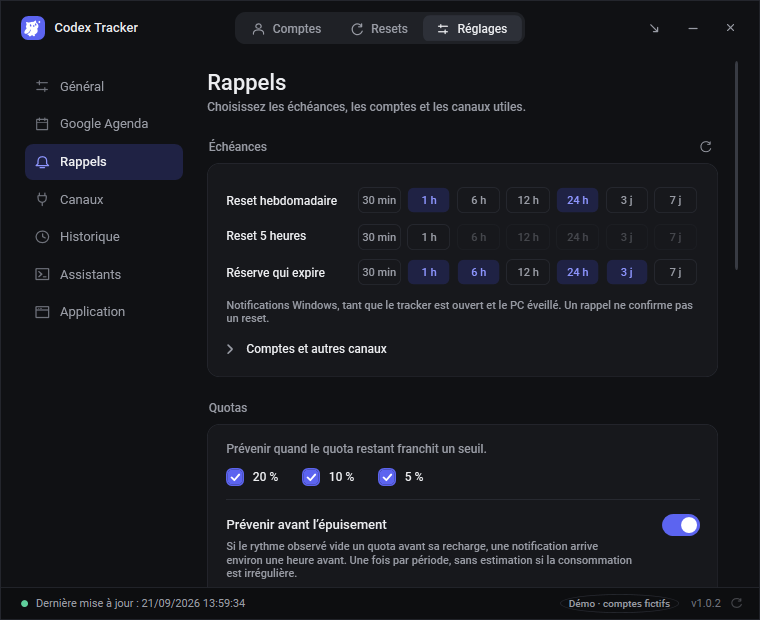
Notifications Windows par défaut. Ajoutez votre téléphone, une pastille au-dessus de l’horloge, ou des SMS et appels si vous le souhaitez.
- Avant une recharge
- Sous 20, 10 ou 5 %
- Avant d’être à court
- Quand un autre compte peut s’être rechargé
- À l’arrivée d’un nouveau reset en réserve
Notifications Windows
Activées par défaut. Activez la cloche à côté d’une heure de reset pour être prévenu au moment choisi.
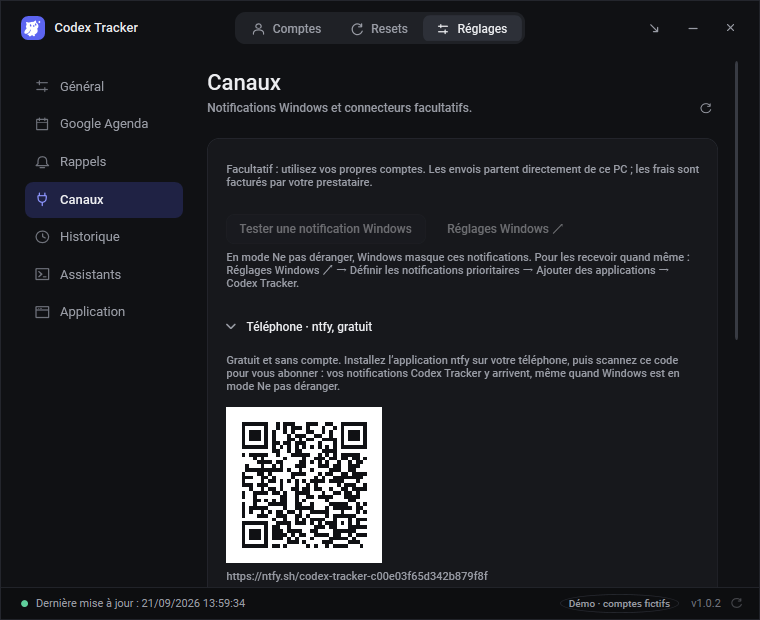
Sur votre téléphone, gratuitement, avec ntfy
Scannez un code QR avec l’application ntfy, sans compte. Chaque notification Windows est copiée sur votre téléphone, même en mode Ne pas déranger.
Une pastille au-dessus de l’horloge
Seulement quand un compte utilisé est à 10 % ou moins, ou qu’un reset en réserve expire dans les 24 heures. Elle reste visible en mode Ne pas déranger, se cache au-dessus d’une application en plein écran et indique le compte à prendre.
SMS, appel ou e-mail
Facultatifs, avec votre propre compte Twilio ou SendGrid. Chaque service vous facture directement, à ses tarifs.
Pour les assistants de code
Un serveur MCP local, désactivé par défaut, permet à votre agent de lire les quotas, planifier autour des resets et changer les réglages, avec confirmation locale pour tout envoi externe. Les mêmes commandes existent en ligne de commande, avec une sortie JSON.
- Quels comptes ont encore du quota hebdomadaire ? Précise l’ancienneté des données.
- Quels resets arrivent dans les trois prochains jours ?
- Active les rappels Windows une heure avant les resets hebdomadaires.
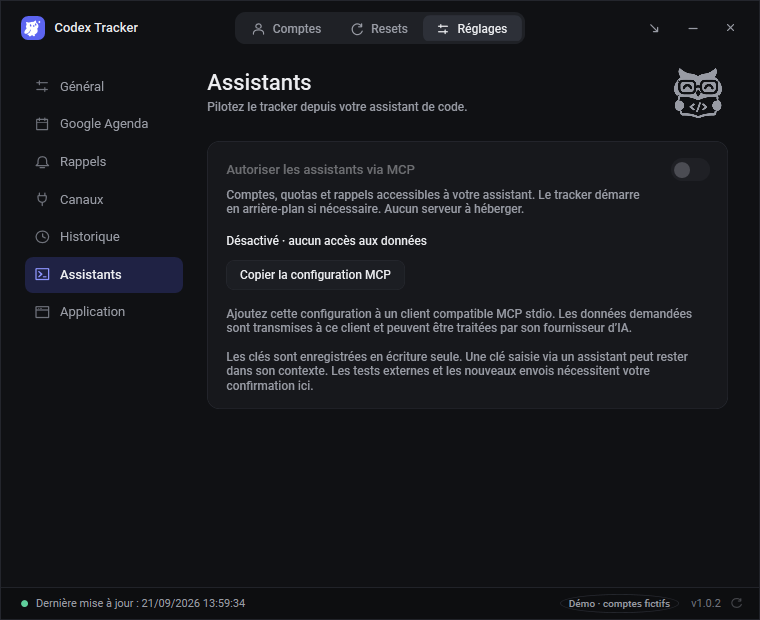
Configuration du client MCP
{
  "mcpServers": {
    "codex_tracker": {
      "command": "C:\\Users\\Example\\AppData\\Local\\Programs\\CodexTracker\\CodexTracker.exe",
      "args": ["--mcp"]
    }
  }
}
Réglages → Assistants copie cette configuration avec le chemin réel.
Ligne de commande
> CodexTracker.exe --cli list_resets
> CodexTracker.exe --cli get_status
> CodexTracker.exe --cli help
Vos données restent chez vous
Ni inscription ni serveur
Tout est enregistré sur votre PC. Les secrets facultatifs sont chiffrés avec DPAPI de Windows.
Aucun mot de passe demandé
Il lit les quotas que Codex et Claude connaissent déjà. Jamais vos conversations, et il ne change jamais de compte à votre place.
Peu de connexions, et choisies
Mises à jour sur GitHub et annonces publiques de reset, facultatives toutes les deux. Google seulement si vous le connectez.
Pourquoi ne pas simplement ouvrir la page d’usage ?
| Codex Tracker | Pages d’usage intégrées | |
|---|---|---|
| Toujours visible | Pourcentage dans la barre des tâches | Ouvrir une page ou lancer une commande |
| Plusieurs comptes | Côte à côte, Codex et Claude Code | Un seul compte connecté à la fois |
| Rappels de reset | Windows, téléphone, Google Agenda, e-mail, SMS | Aucun |
| Resets en réserve | Expiration, alertes et conseil « utilisez-le maintenant » | Simplement listés |
| Accès pour les agents | Serveur MCP local et ligne de commande | Aucun |
Questions fréquentes
Autre chose ? Posez la question sur GitHub.
Comment savoir combien il me reste de Codex ?
Installez Codex Tracker et utilisez Codex comme d’habitude. L’icône de la barre des tâches affiche le pourcentage restant du compte actif ; survolez-la pour les limites sur 5 heures et à la semaine et l’heure du prochain reset.
Quand se recharge mon quota hebdomadaire Codex ?
Chaque compte a sa propre heure de reset. Codex Tracker la lit dans Codex et affiche la date et l’heure exactes pour chaque compte, avec un rappel si vous le souhaitez.
Est-ce compatible avec Claude Code ?
Oui. L’application Claude est détectée automatiquement. Pour Claude Code dans le terminal, copiez le réglage proposé dans Réglages → Général → Claude Code.
Qu’est-ce qu’un reset en réserve Codex ?
Codex peut accorder des resets en réserve qui rechargent une limite à la demande et expirent après un temps. Codex Tracker les liste avec leur expiration, vous prévient à leur arrivée, les ajoute à Google Agenda et conseille de les utiliser avant qu’ils soient perdus.
Pourquoi seul le compte ouvert est-il mis à jour ?
Le tracker lit le compte actif dans Codex et dans Claude. Les autres comptes gardent leur dernier relevé daté jusqu’à ce que vous les rouvriez.
Faut-il laisser l’application ouverte ?
Pour les rappels, oui : elle reste discrète dans la barre des tâches et peut démarrer avec Windows. Le PC doit être allumé.
Codex Tracker est-il gratuit et privé ?
Oui, gratuit et open source (MIT). Pas d’inscription ni de serveur : il lit les quotas que Codex et Claude connaissent déjà sur votre PC, jamais vos conversations ni vos mots de passe. Seuls les SMS, appels et e-mails SendGrid facultatifs passent par vos propres comptes, à leurs tarifs.
Est-ce affilié à OpenAI ou Anthropic ?
Non, c’est un projet indépendant. Codex et Claude sont des marques de leurs propriétaires respectifs.
Comprendre les limites
Comment fonctionne chaque limite, où voir ce qu’il reste et que faire une fois à court, vérifié dans la documentation officielle d’OpenAI et d’Anthropic. Guides en anglais.
Limites d’usage de Codex
Les fenêtres de 5 heures et de la semaine, comment voir ce qu’il reste et quand ça se recharge.
Limites d’usage de Claude Code
Les limites de session et de la semaine sur Pro et Max, et comment les surveiller.
Resets Codex en réserve
Ce que sont les resets en réserve, quand ils expirent et quand en utiliser un.
Gardez vos limites sous les yeux
Gratuit pour Windows 11, en six langues, licence MIT. Sans compte ni serveur. Clair ou sombre comme Windows, démarre avec Windows et se met à jour seul.