 Windows 11用 Codex Tracker
CodexとClaude Codeの残り使用量を、いつでも把握
Codex Trackerは、5時間と週間の使用制限をWindowsのタスクバーに表示し、それぞれがいつリセットされるかを正確に伝え、最適なタイミングでお知らせします。アカウントもサーバーも設定も不要です。
Codexにインストールを任せることもできます。 方法を見る
- バージョン 1.0.5
- Windows 11 x64
- 日本語・英語・フランス語・スペイン語・ドイツ語・ポルトガル語のUI
- MITライセンス
- 無料
いちばん簡単なインストール:Codexに頼むだけ
インストール方法は3つ、どれも無料です。いちばん早いのは、コーディングエージェントに任せる方法です。
その後
- CodexやClaude Codeをいつもどおり使います。サインイン中のアカウントは自動で表示され、ほかのアカウントは開いたときに追加されます。
- タスクバーの ^(隠れているインジケーター)から外へドラッグして、アイコンを常に表示します。
画像で見るCodex Tracker
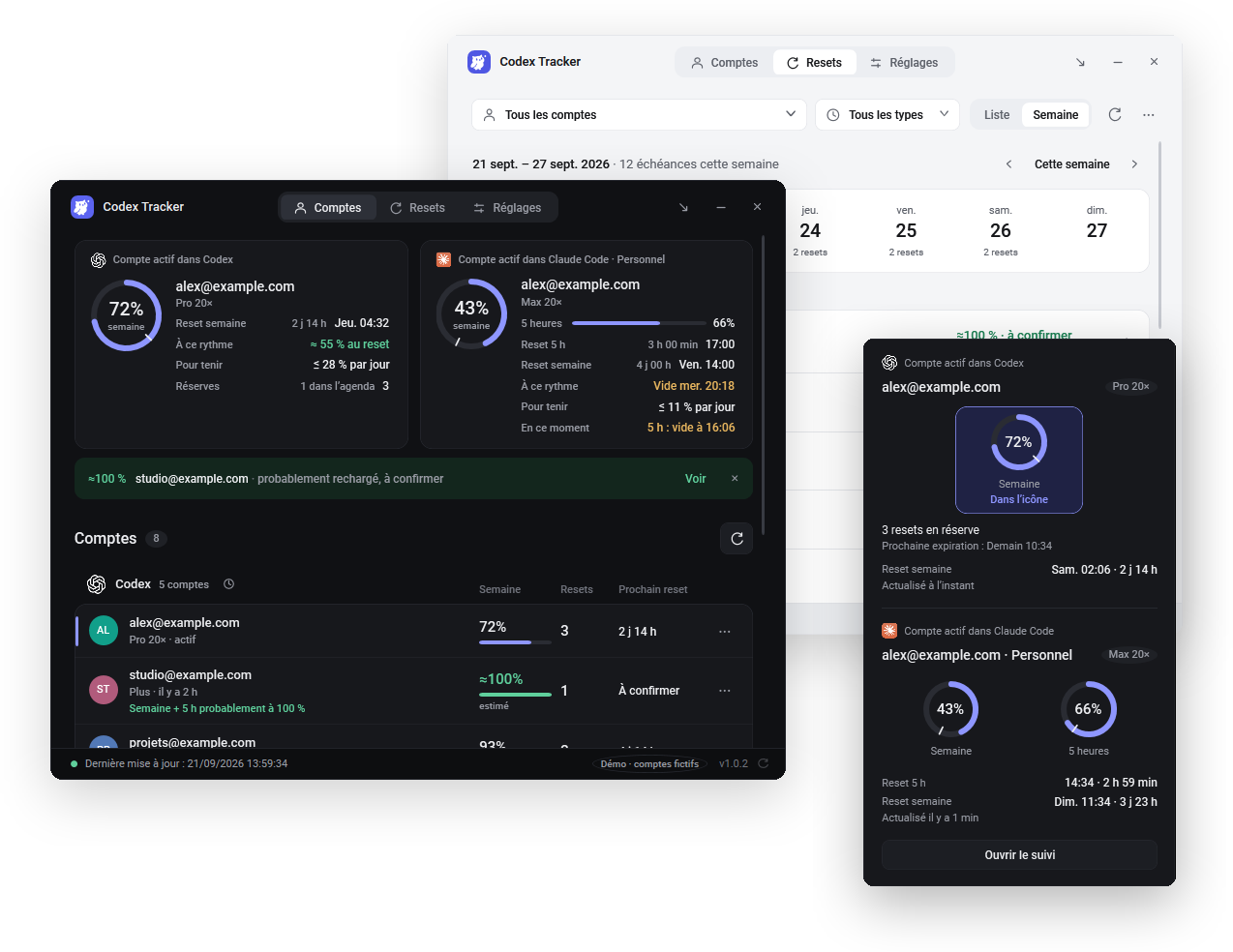
CodexとClaude Codeの使用制限を見える化
OpenAI CodexとAnthropicのClaude Codeには、5時間単位と週単位の2つの使用制限があります。使い切ると回復を待つしかなく、どちらのツールも複数アカウントの状況をはっきりとは示してくれません。Codex Trackerは、3つの疑問にひと目で答えます。
あとどれくらい残っている?
残りの割合をタスクバーのアイコンに直接表示します。マウスを重ねると、アクティブなアカウントの両方の制限を確認できます。
いつリセットされる?
すべてのアカウントの各制限について、正確なリセット時刻を一覧または週間カレンダーで表示します。
どのアカウントを使うべき?
個人用も仕事用も、CodexとClaude Codeのすべてのアカウントを並べて表示。それぞれ最後に読み取った日時付きです。
クイックツアー
アカウント、リセットの週表示、リマインダー、ライトテーマ、アシスタントを12秒で。デモアカウントのみを使用しています。
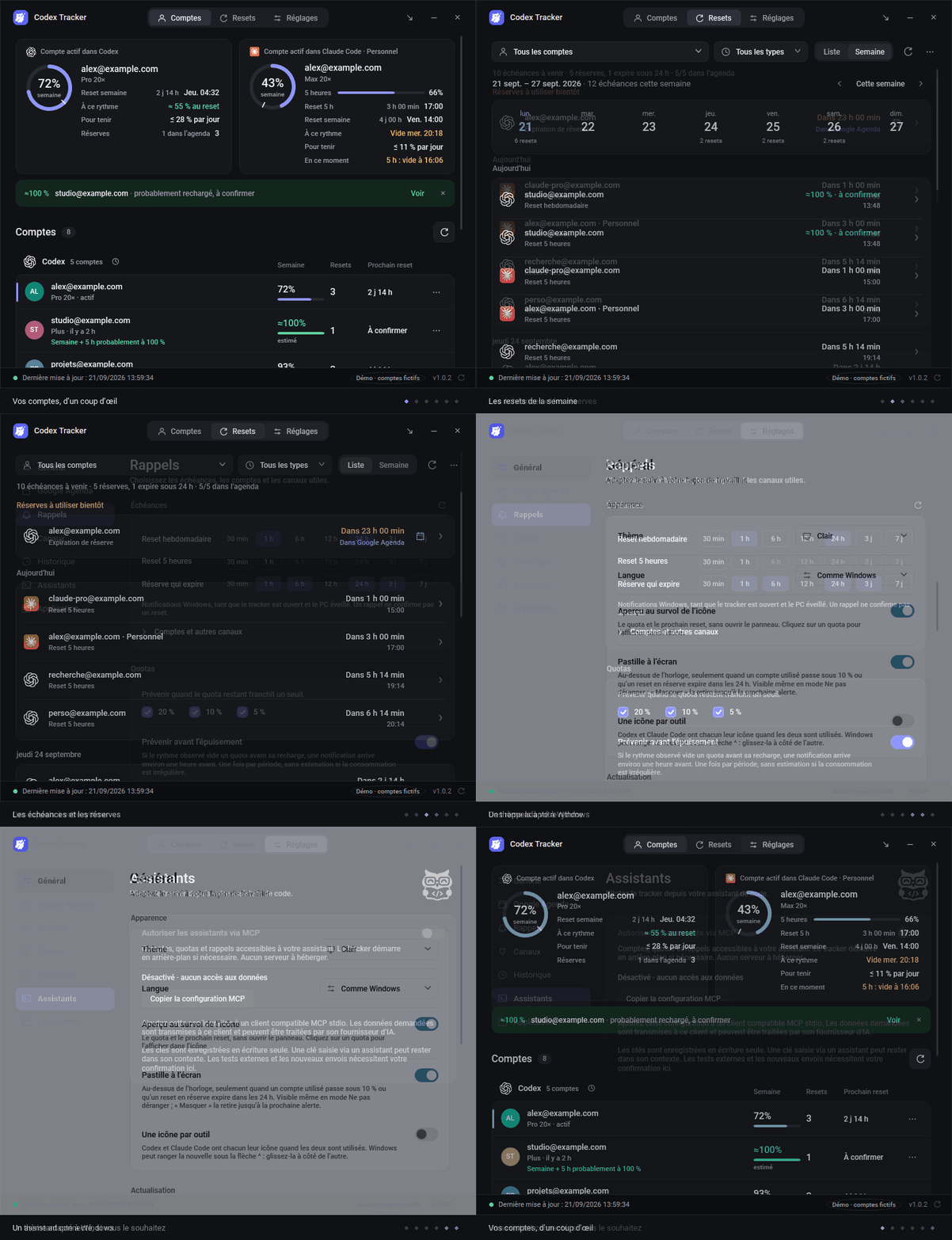
クォータに関することを、すべてここに
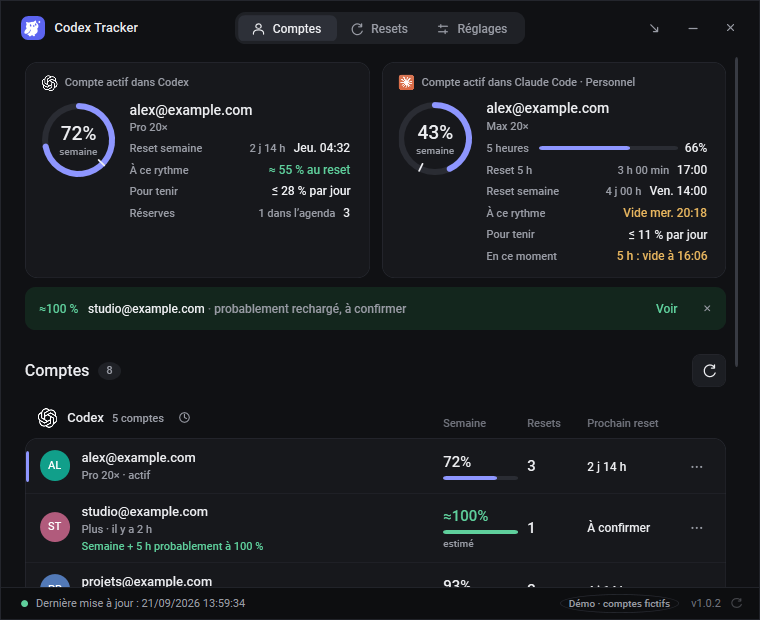
アカウントをひと目で
アクティブなアカウントはリング、その他はバーで表示し、各読み取りからの経過時間も示します。非アクティブなアカウントは最後の値を保持し、リセット時刻を過ぎると「おそらく回復済み」と表示されます。
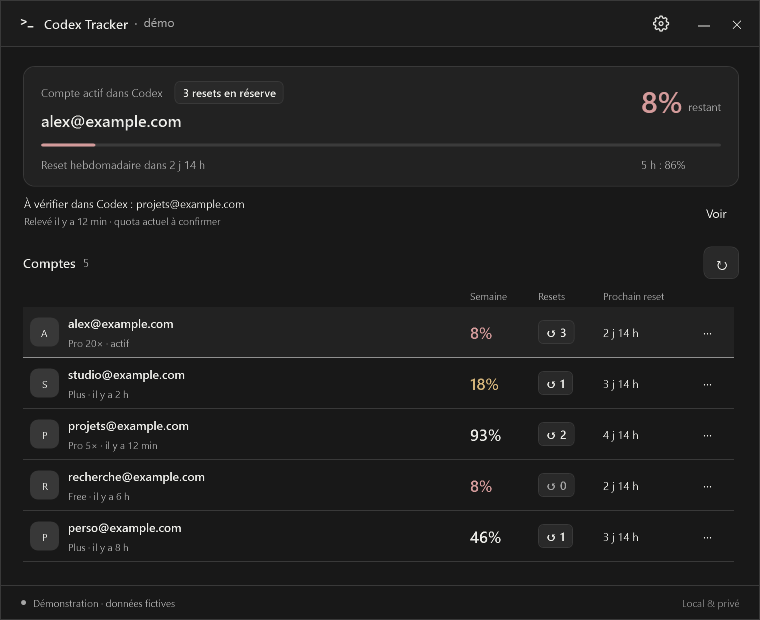
切り替え先のアカウントを提案
使用中のアカウントが10%以下になると、通知とトレイアイコンのツールチップで、同じツールの別のアカウントのうち、残りが30%以上かつ20ポイント以上多いものを示します。アカウントを勝手に切り替えることはありません。
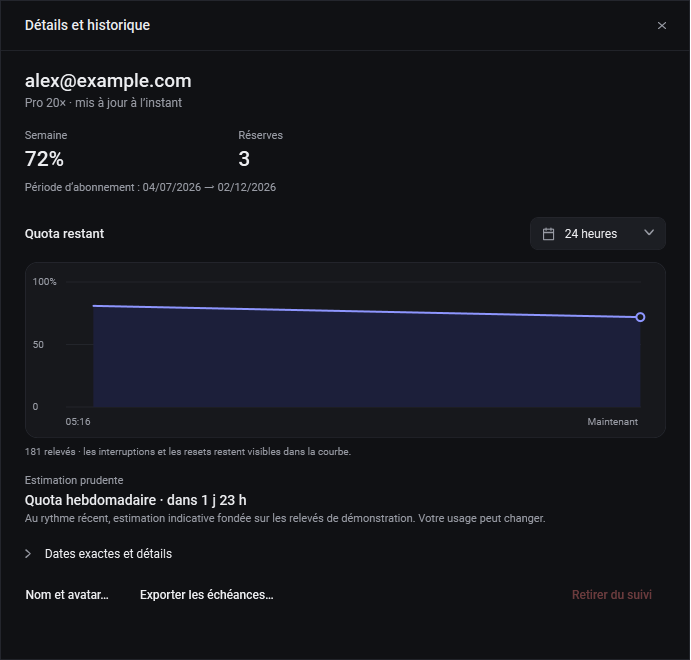
詳細と履歴
各アカウントは最大90日分の読み取りをローカルに保存します。24時間または7日間の残りクォータの推移、保存済みリセット、契約期間、最近のペースで使い切る時期の控えめな見積もりを確認できます。
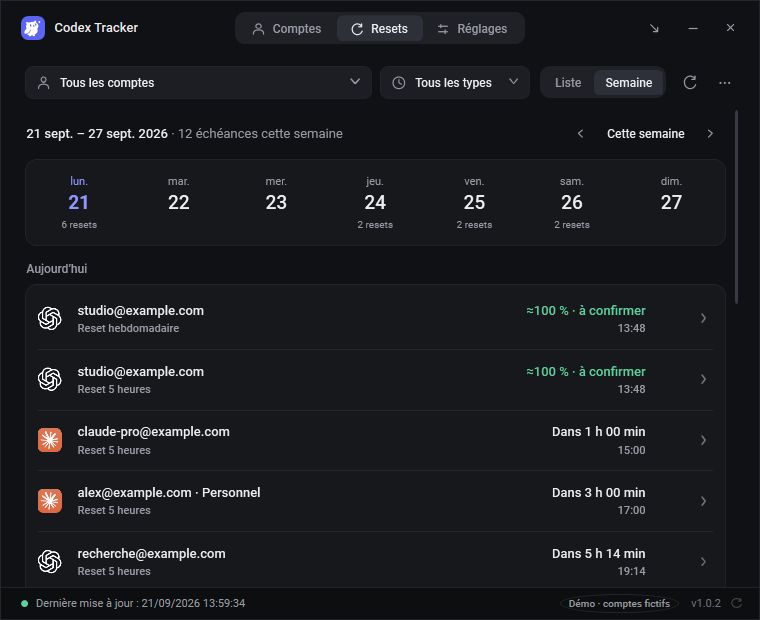
リセットカレンダーと保存済みクレジット
今後のリセットを日ごとに表示し、Codexのリセットクレジットも有効期限とともに確認できます。新しいクレジットが付与されると通知し、使わないまま期限切れになる前に使うよう提案します。
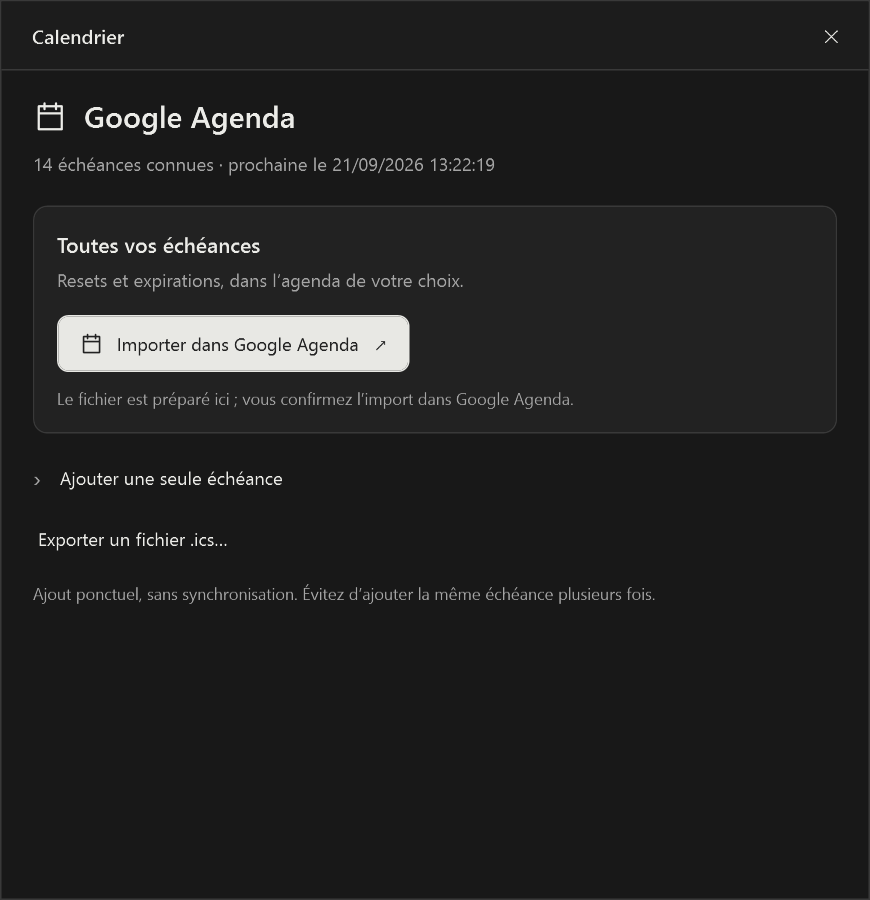
GoogleカレンダーとGmailをワンクリックで
Googleカレンダーを接続すると、保存済みのリセットクレジットがリマインダー付きでカレンダーに追加され、使用すると削除されます。クレジットの期限の前日には、ご自身のGmailからメールが届きます。
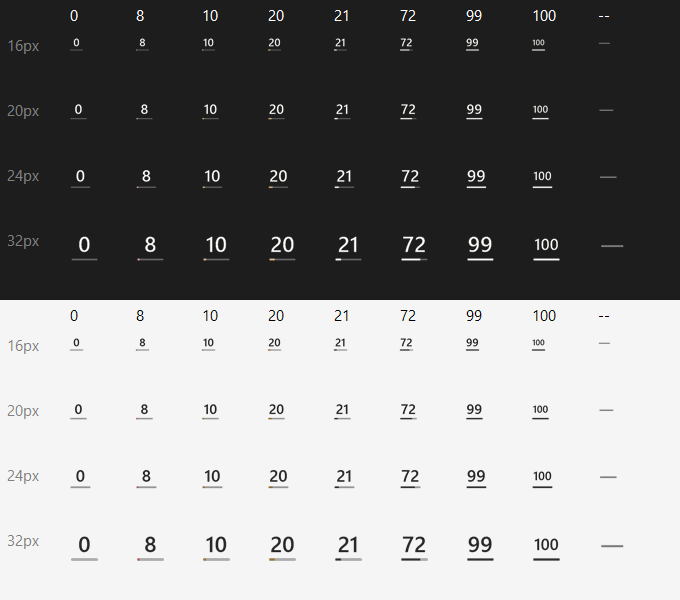
どのサイズでも読みやすい
割合と細いゲージを、タスクバーアイコンの実際のサイズにピクセル単位で合わせて描画します。ライトでもダークでも鮮明です。マウスを重ねるとプレビューが開き、そこでクォータをクリックするとアイコンに表示できます。両方のツールを使うなら、ツールごとにアイコンを表示できます。
目に入る場所でお知らせ
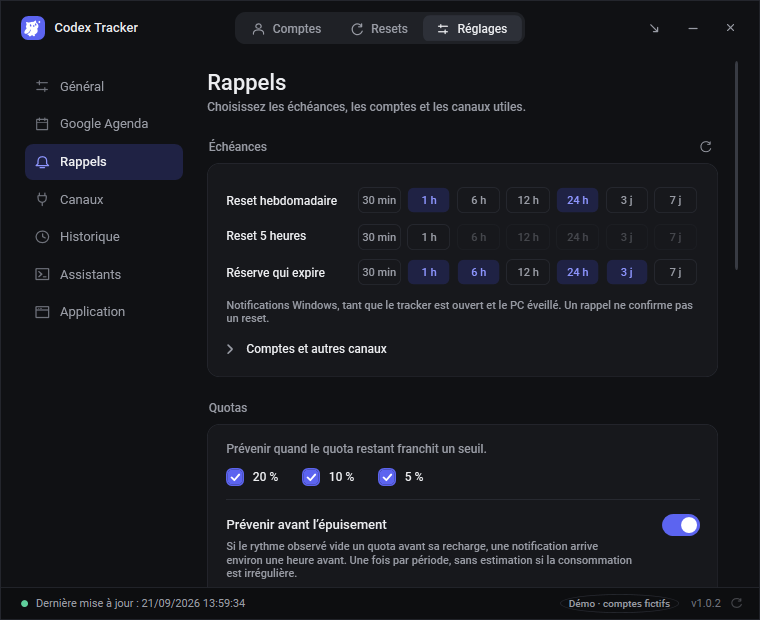
標準はWindows通知。必要に応じて、スマートフォン、時計の上の小さな表示、SMSや電話も追加できます。
- リセット前
- 残り20・10・5 %を下回ったとき
- 使い切る前
- 別のアカウントが回復した可能性があるとき
- 新しいリセットクレジットが付与されたとき
Windows通知
標準で有効です。リセット時刻の横にあるベルをオンにすると、選んだタイミングで通知されます。
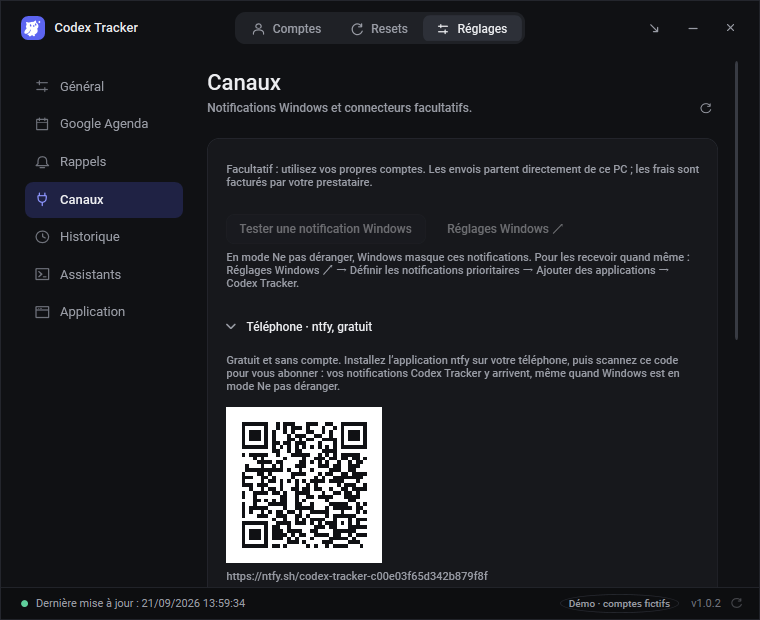
スマートフォンにも無料で(ntfy)
ntfyアプリでQRコードを読み取るだけで、アカウントは不要です。Windowsの通知はすべてスマートフォンにも届きます。Windowsが応答不可モードのときも同様です。
時計の上に小さく表示
使用中のアカウントが10%以下のとき、またはリセットクレジットの期限が24時間以内のときだけ表示されます。応答不可モードでも表示され、全画面アプリの上では隠れ、切り替え先のアカウントも示します。
SMS、電話、メール
任意。ご自身のTwilioまたはSendGridアカウントを使います。料金は各サービスから直接請求されます。
コーディングアシスタント向け
ローカルMCPサーバー(既定では無効)を使うと、コーディングエージェントがクォータを読み取り、リセットに合わせて計画を立て、設定を変更できます。外部に関わる操作にはローカルでの確認が必要です。同じコマンドはコマンドラインでも使え、JSONで出力されます。
- 週間クォータがまだ残っているアカウントは?データがいつのものかも教えて。
- 今後3日以内のリセットは?
- 週間リセットの1時間前にWindowsのリマインダーをオンにして。
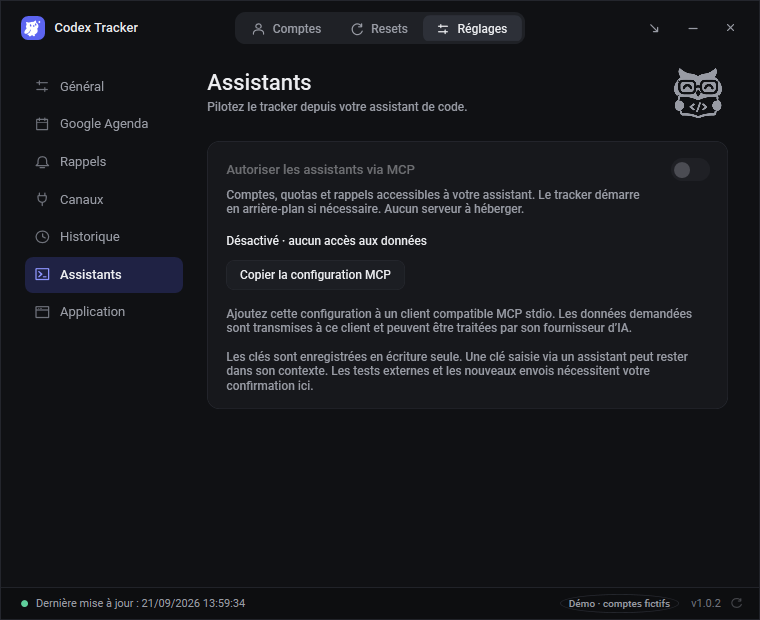
MCPクライアントの設定
{
  "mcpServers": {
    "codex_tracker": {
      "command": "C:\\Users\\Example\\AppData\\Local\\Programs\\CodexTracker\\CodexTracker.exe",
      "args": ["--mcp"]
    }
  }
}
Settings → Assistants で、実際のパスを含むこの設定をコピーできます。
コマンドライン
> CodexTracker.exe --cli list_resets
> CodexTracker.exe --cli get_status
> CodexTracker.exe --cli help
データはあなたのPCにとどまります
登録もサーバーも不要
すべてローカルに保存されます。任意で設定するシークレットはWindows DPAPIで暗号化されます。
パスワードは不要
CodexとClaudeがすでに把握しているクォータを読み取るだけです。会話を読むことも、勝手にアカウントを切り替えることもありません。
必要最小限の通信
GitHubでの更新確認と、公開されているリセットのお知らせの取得のみで、どちらも任意です。Googleは接続した場合にのみ使われます。
使用状況ページを見るだけではだめなの?
| Codex Tracker | 標準の使用状況ページ | |
|---|---|---|
| 常に表示 | タスクバーに割合を表示 | ページを開くかコマンドを実行 |
| 複数アカウント | CodexとClaude Codeを並べて表示 | サインイン中の1アカウントのみ |
| リセットのリマインダー | Windows、スマートフォン、Googleカレンダー、メール、SMS | なし |
| 保存済みリセットクレジット | 有効期限、通知、「今すぐ使う」提案 | 一覧表示のみ |
| エージェントからのアクセス | ローカルMCPサーバーとコマンドライン | なし |
よくある質問
ほかに質問があればGitHubでどうぞ。
Codexの残り使用量はどうやって確認できますか?
WindowsにCodex Trackerをインストールし、Codexをいつもどおり使うだけです。トレイアイコンにアクティブなアカウントの残りの割合が表示され、マウスを重ねると5時間制限と週間制限、次のリセット時刻を確認できます。
Codexの週間制限はいつリセットされますか?
リセット時刻はCodexのアカウントごとに異なります。Codex TrackerはCodex自体からその時刻を読み取り、すべてのアカウントについて正確な日時を一覧または週表示で示します。リマインダーも設定できます。
Claude Codeにも対応していますか?
はい。Claudeデスクトップアプリは自動で検出されます。ターミナルでClaude Codeを使う場合は、Settings → General → Claude Code に表示されるステータスライン設定をコピーしてください。
Codexのリセットクレジットとは何ですか?
Codexでは、好きなときに制限を回復でき、一定期間で失効するリセットクレジットが付与されることがあります。Codex Trackerはそれらを有効期限とともに一覧表示し、新しく付与されたときに通知し、Googleカレンダーに追加でき、無駄になる前に使うよう提案します。
開いているアカウントだけが更新されるのはなぜですか?
トラッカーはCodexとClaudeでアクティブなアカウントを読み取ります。ほかのアカウントは、再び開くまで最後に読み取った値を日時付きで保持します。
起動したままにしておく必要がありますか?
リマインダーを使うなら必要です。タスクバーで目立たずに動作し、Windowsと同時に起動できます。PCの電源が入っている必要があります。
Codex Trackerは無料で、プライバシーは守られますか?
はい。無料のオープンソース(MIT)です。登録もサーバーもありません。CodexとClaudeがすでにPC上で把握しているクォータを読み取るだけで、会話やパスワードを読むことはありません。任意のSMS、電話、SendGridのメールだけは、ご自身のプロバイダーアカウントを通じて送信され、その料金がかかります。
OpenAIやAnthropicと提携していますか?
いいえ。Codex Trackerは独立したプロジェクトです。CodexとClaudeは、それぞれの所有者の商標です。
制限を理解する
各制限のしくみ、残りの確認方法、使い切ったときの対処を、OpenAIとAnthropicの公式ドキュメントに照らして解説します。ガイドは英語です。
制限をいつも目の届くところに
Windows 11向けの無料アプリ。日本語を含む6言語、MITライセンス。アカウントもサーバーも不要です。Windowsに合わせたライト/ダーク表示、Windowsと同時に起動、自動更新。