 Codex Tracker para Windows 11
Saiba sempre quanto ainda resta de Codex e Claude Code
O Codex Tracker coloca seus limites de uso de 5 horas e semanal na barra de tarefas do Windows, informa exatamente quando cada um é resetado e avisa você na hora certa. Sem conta, sem servidor, nada para configurar.
Ou deixe o Codex instalar para você. Veja como
- Versão 1.0.5
- Windows 11 x64
- Interface em português, inglês, francês, espanhol, alemão ou japonês
- Licença MIT
- Gratuito
A instalação mais simples: peça ao Codex
Três formas de instalar, todas gratuitas. A mais rápida é deixar seu agente de programação fazer isso.
Depois
- Use o Codex ou o Claude Code normalmente. A conta conectada aparece sozinha; outras contas são adicionadas quando você as abre.
- Mantenha o ícone visível arrastando-o para fora do menu ^ de ícones ocultos da barra de tarefas.
O Codex Tracker em imagens
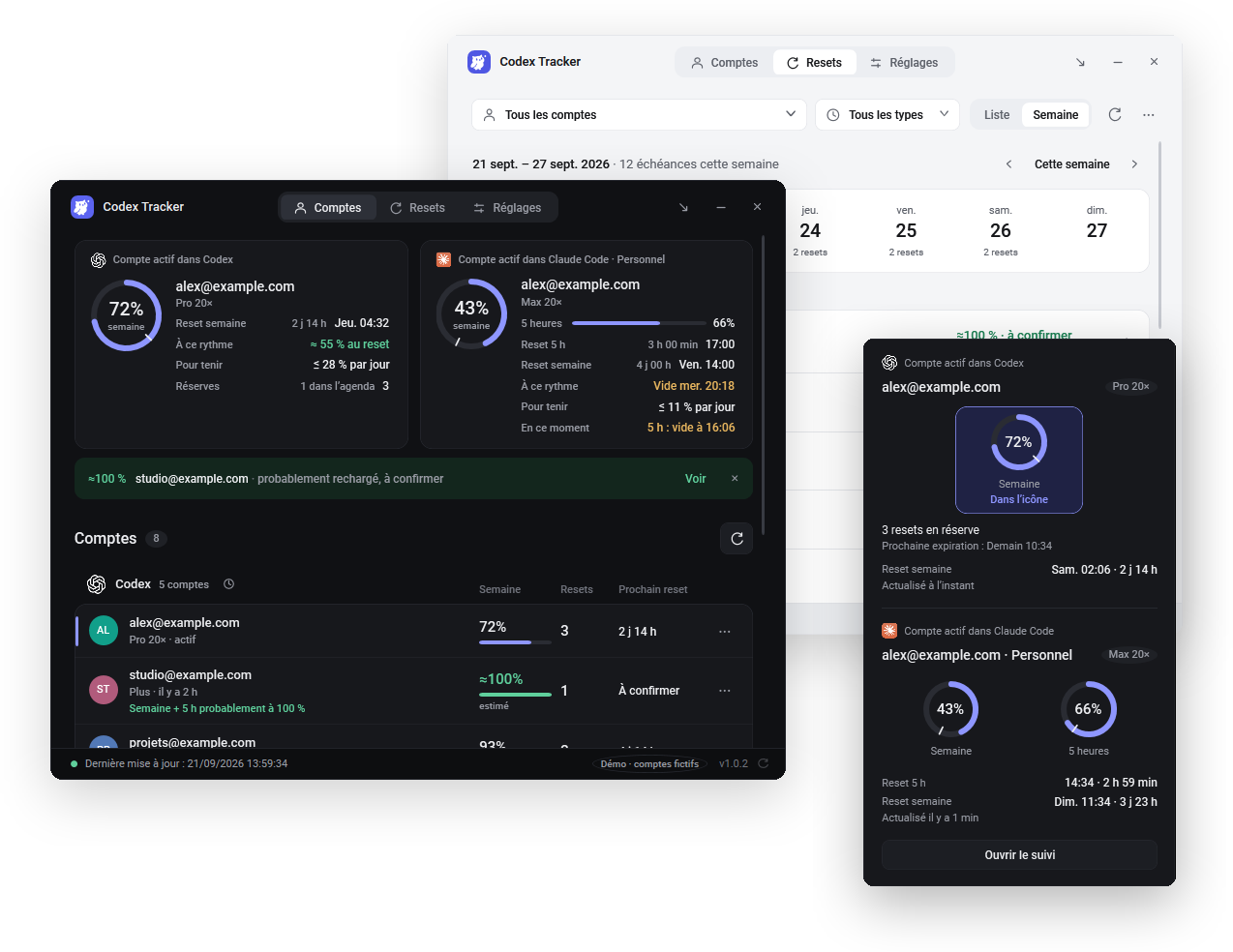
Os limites do Codex e do Claude Code, à vista
O OpenAI Codex e o Claude Code, da Anthropic, limitam seu uso duas vezes: um limite de 5 horas e outro semanal. Quando ele acaba, você espera a recarga, e nenhuma das ferramentas mostra com clareza sua situação em várias contas. O Codex Tracker responde a três perguntas num relance.
Quanto ainda resta?
A porcentagem restante aparece no próprio ícone da barra de tarefas. Passe o mouse sobre ele para ver os dois limites da conta ativa.
Quando reseta?
O horário exato de reset de cada limite, para cada conta, em lista ou num calendário semanal.
Qual conta devo usar?
Todas as suas contas do Codex e do Claude Code lado a lado, pessoais e de trabalho, cada uma com a data da última leitura.
Um tour rápido
Contas, semana de resets, lembretes, tema claro e assistentes, em doze segundos. Apenas contas de demonstração.
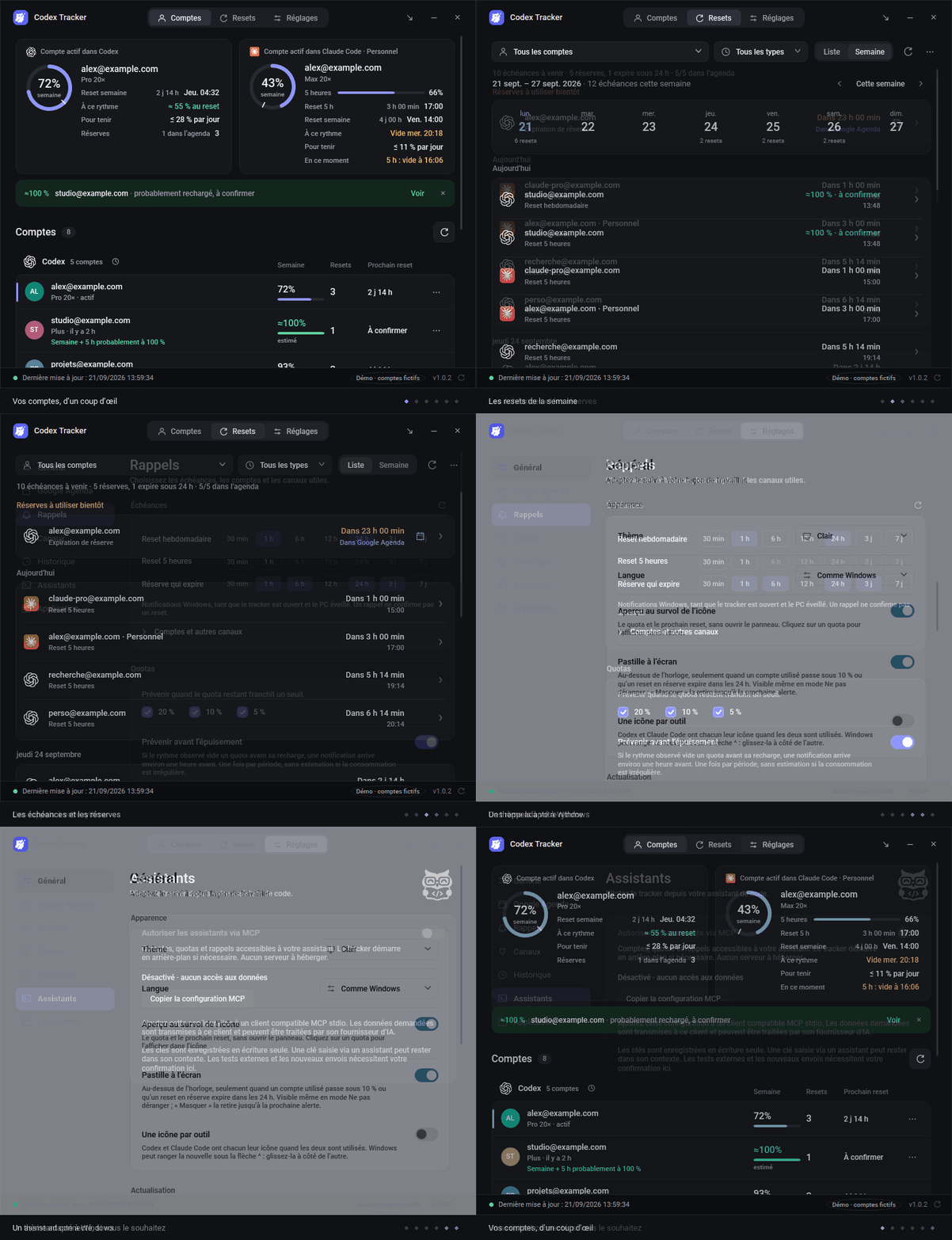
Tudo sobre suas cotas, nada além disso
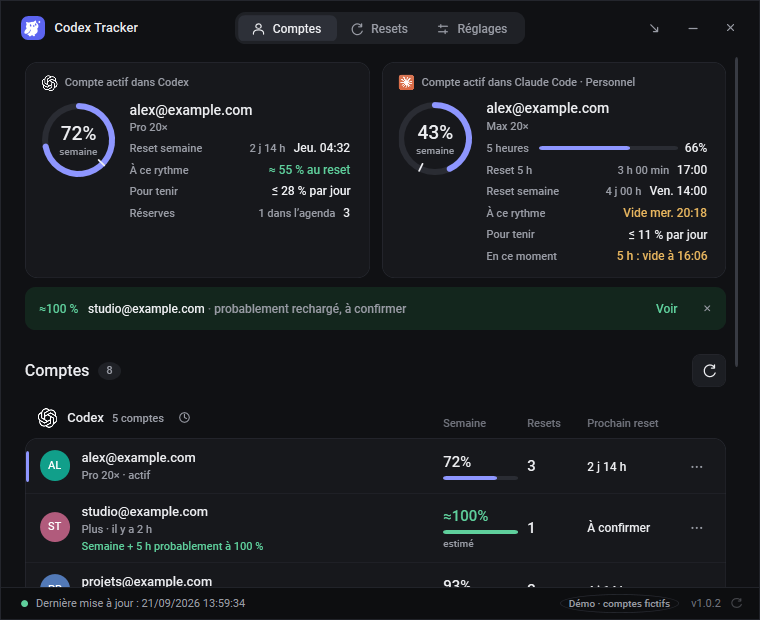
Suas contas num relance
Um anel para a conta ativa, uma barra para as outras e a idade de cada leitura. Contas inativas mantêm o último valor; depois do horário de reset, aparecem como “provavelmente recarregada”.
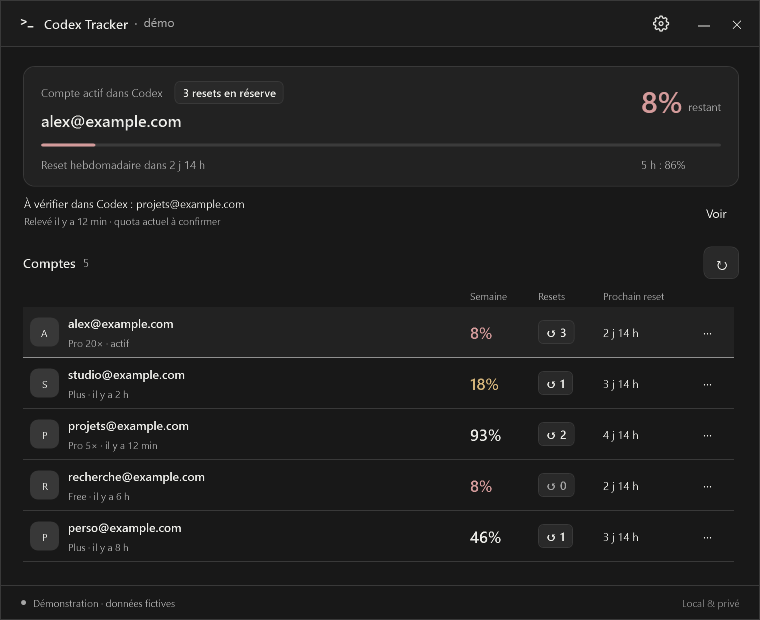
Ele indica para qual conta mudar
Quando a conta em uso está com 10% ou menos, os alertas e a dica do ícone indicam outra conta da mesma ferramenta com pelo menos 30% e 20 pontos a mais. Ele nunca troca de conta por você.
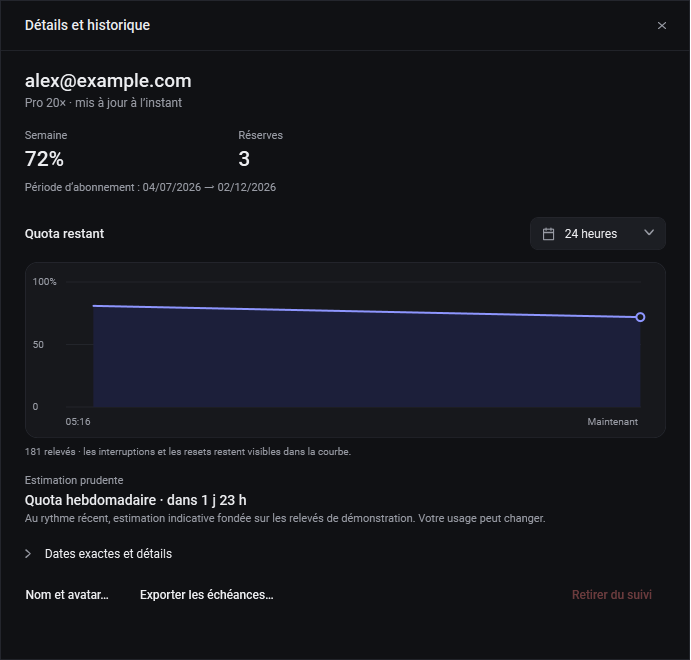
Detalhes e histórico
Cada conta guarda até 90 dias de leituras locais. Veja a cota restante em 24 horas ou 7 dias, os resets guardados, o período de assinatura e uma estimativa prudente de quando ela acaba no ritmo recente.
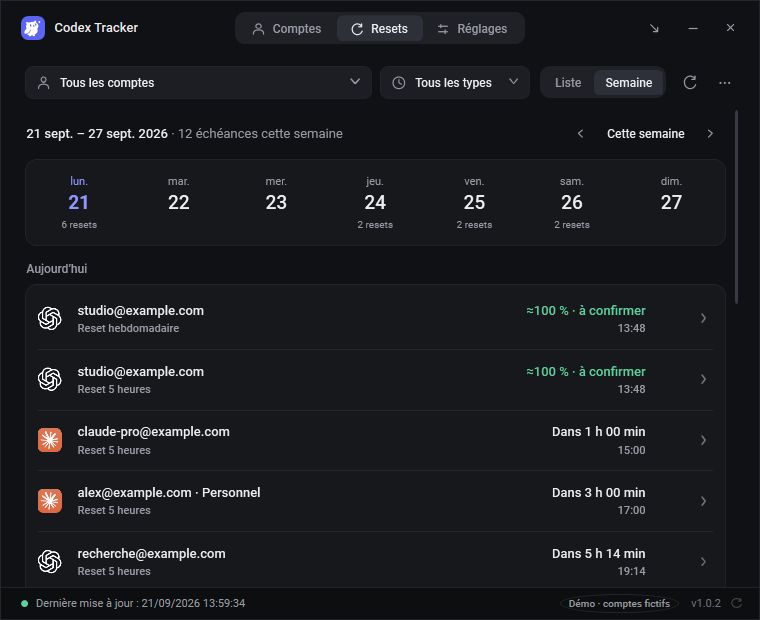
Calendário de resets e créditos guardados
Os próximos resets dia a dia, além dos seus créditos de reset do Codex com a validade. Receba um aviso quando chega um novo crédito e uma sugestão para usá-lo antes que expire sem uso.
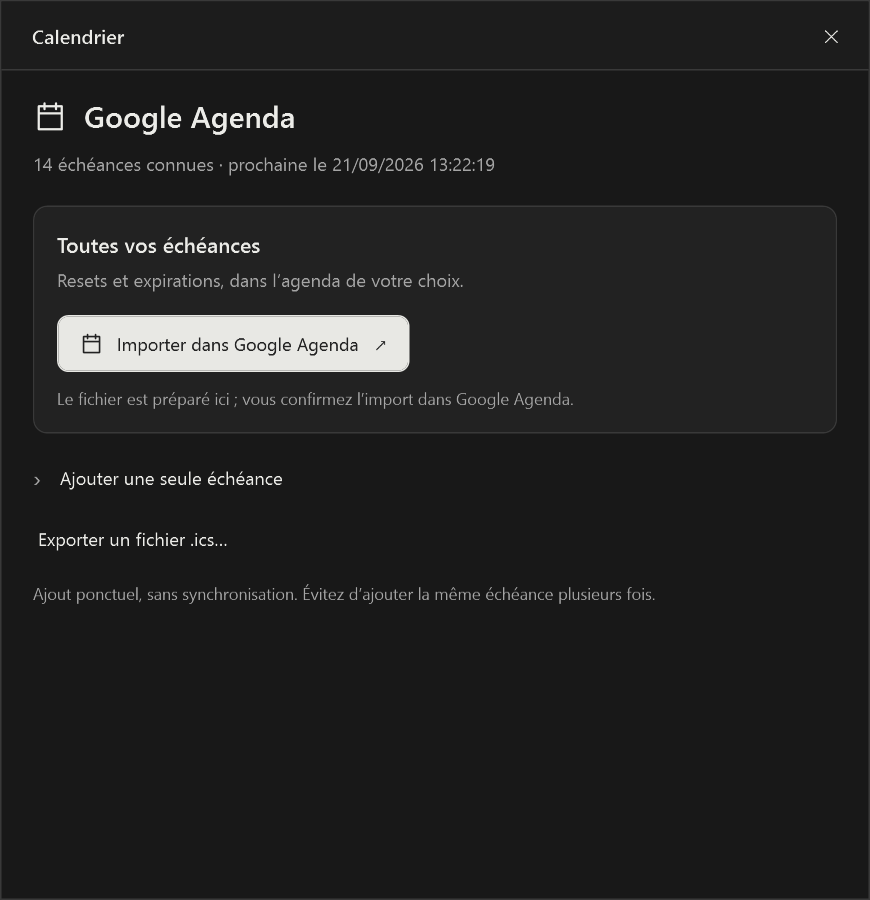
Google Agenda e Gmail em um clique
Conecte o Google Agenda e cada crédito de reset guardado aparece na sua agenda com lembretes, sendo removido quando você o usa. Um e-mail do seu próprio Gmail na véspera da expiração de um crédito.
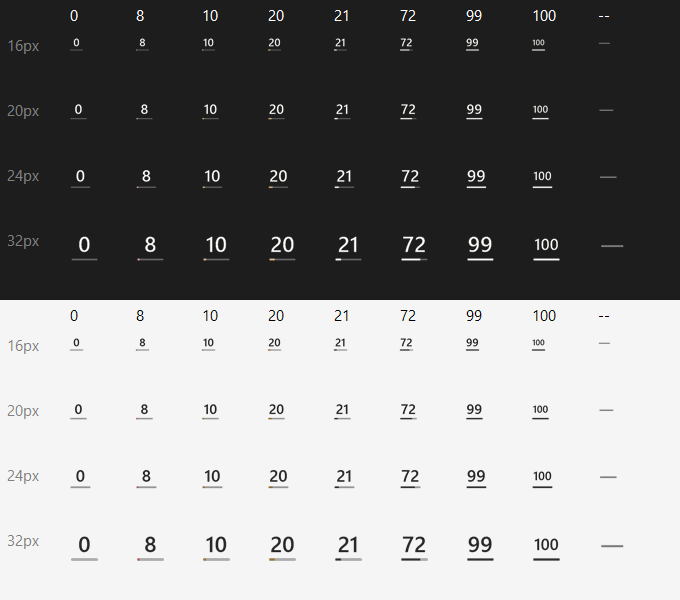
Legível em qualquer tamanho
A porcentagem e sua barra fina são desenhadas no tamanho exato, pixel a pixel, do ícone da sua barra de tarefas, no claro ou no escuro. Passe o mouse para ver uma prévia e clique numa cota para exibi-la no ícone. Usa as duas ferramentas? Um ícone por ferramenta.
Lembretes onde você vai vê-los
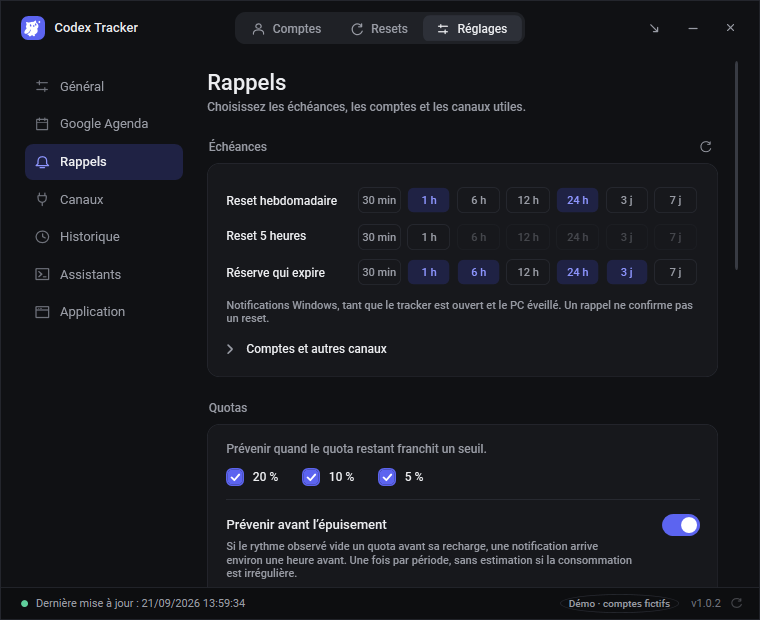
Notificações do Windows por padrão. Adicione seu celular, uma pílula acima do relógio, ou SMS e ligações quando quiser.
- Antes de um reset
- Abaixo de 20, 10 ou 5%
- Antes de acabar
- Quando outra conta pode ter recarregado
- Quando chega um novo crédito de reset
Notificações do Windows
Ativadas por padrão. Ative o sino ao lado de um horário de reset para ser avisado no momento que escolher.
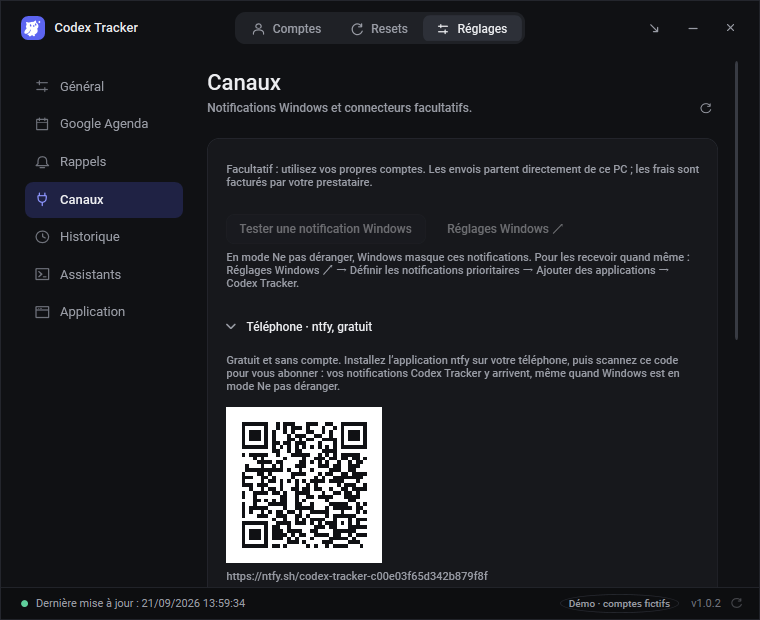
No celular, grátis, com o ntfy
Escaneie um QR code com o app ntfy, sem conta. Cada notificação do Windows é copiada para o seu celular, mesmo quando o Windows está em Não incomodar.
Uma pílula acima do relógio
Só enquanto uma conta em uso está com 10% ou menos ou um crédito de reset expira em até 24 horas. Ela continua visível em Não incomodar, some sobre apps em tela cheia e indica a conta para a qual mudar.
SMS, ligação ou e-mail
Opcionais, com sua própria conta Twilio ou SendGrid. Cada serviço cobra diretamente, com os preços dele.
Para assistentes de programação
Um servidor MCP local, desativado por padrão, permite que seu agente de programação leia as cotas, planeje em torno dos resets e altere configurações, com confirmação local para qualquer ação externa. Os mesmos comandos funcionam na linha de comando, com saída em JSON.
- Quais contas ainda têm cota semanal? Diga a idade dos dados.
- Quais resets acontecem nos próximos três dias?
- Ative os lembretes do Windows uma hora antes dos resets semanais.
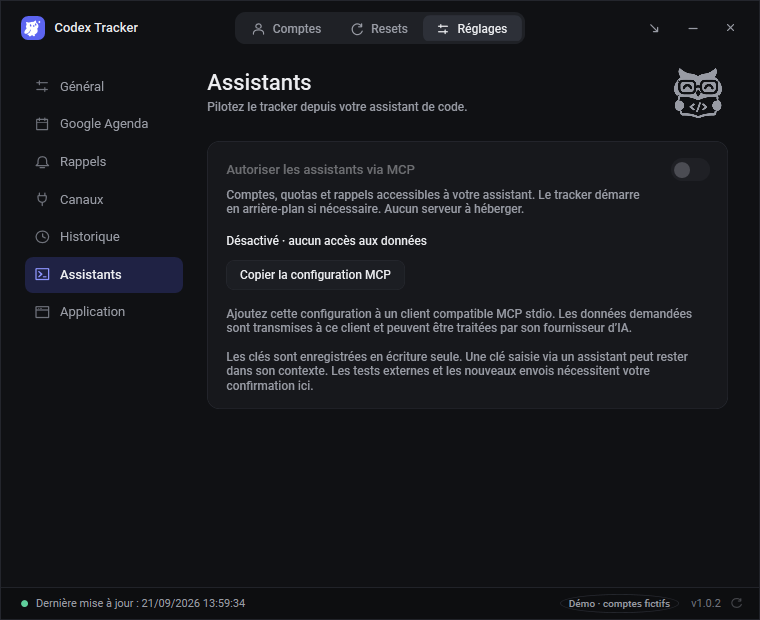
Configuração do cliente MCP
{
  "mcpServers": {
    "codex_tracker": {
      "command": "C:\\Users\\Example\\AppData\\Local\\Programs\\CodexTracker\\CodexTracker.exe",
      "args": ["--mcp"]
    }
  }
}
Settings → Assistants copia esta configuração com o caminho real.
Linha de comando
> CodexTracker.exe --cli list_resets
> CodexTracker.exe --cli get_status
> CodexTracker.exe --cli help
Seus dados ficam no seu PC
Sem cadastro, sem servidor
Tudo é armazenado localmente. Segredos opcionais são criptografados com o DPAPI do Windows.
Nenhuma senha pedida
Ele lê as cotas que o Codex e o Claude já conhecem. Nunca suas conversas, e nunca troca de conta por você.
Poucas conexões, e escolhidas
Verificação de atualizações no GitHub e anúncios públicos de reset, ambos opcionais. Google só se você conectar.
Por que não olhar só a página de uso?
| Codex Tracker | Páginas de uso nativas | |
|---|---|---|
| Sempre visível | Porcentagem na barra de tarefas | Abrir uma página ou rodar um comando |
| Várias contas | Lado a lado, Codex e Claude Code | Uma conta conectada por vez |
| Lembretes de reset | Windows, celular, Google Agenda, e-mail, SMS | Nenhum |
| Créditos de reset guardados | Validade, alertas e sugestão de “use agora” | Apenas listados |
| Acesso para agentes | Servidor MCP local e linha de comando | Nenhum |
Perguntas frequentes
Outra dúvida? Pergunte no GitHub.
Como vejo quanto uso do Codex ainda me resta?
Instale o Codex Tracker no Windows e continue usando o Codex normalmente. O ícone na bandeja mostra a porcentagem restante da conta ativa; passe o mouse sobre ele para ver os limites de 5 horas e semanal e o horário do próximo reset.
Quando o limite semanal do Codex reseta?
Cada conta do Codex tem seu próprio horário de reset. O Codex Tracker lê esse horário no próprio Codex e mostra a data e a hora exatas de cada conta, em lista ou em visão semanal, com um lembrete opcional.
Funciona com o Claude Code?
Sim. O app desktop do Claude é detectado automaticamente. Para o Claude Code no terminal, copie a configuração de linha de status oferecida em Settings → General → Claude Code.
O que são créditos de reset do Codex?
O Codex pode conceder créditos de reset guardados, que recarregam um limite quando você quiser e expiram depois de um tempo. O Codex Tracker lista esses créditos com a validade, avisa quando chega um novo, pode adicioná-lo ao Google Agenda e sugere usá-lo antes que seja desperdiçado.
Por que só a conta aberta é atualizada?
O tracker lê a conta ativa no Codex e no Claude. As outras contas mantêm a última leitura datada até você abri-las de novo.
Precisa ficar aberto?
Para os lembretes, sim: ele fica discreto na barra de tarefas e pode iniciar com o Windows. O PC precisa estar ligado.
O Codex Tracker é gratuito e privado?
Sim. É gratuito e de código aberto (MIT). Não há cadastro nem servidor: ele lê as cotas que o Codex e o Claude já conhecem no seu PC, nunca suas conversas nem suas senhas. Apenas SMS, ligações e e-mails do SendGrid, todos opcionais, passam pelas suas próprias contas nesses provedores, com os preços deles.
Tem vínculo com a OpenAI ou a Anthropic?
Não. O Codex Tracker é um projeto independente. Codex e Claude são marcas de seus respectivos proprietários.
Entenda os limites
Como cada limite funciona, onde ver o que resta e o que fazer quando acaba, conferido com a documentação oficial da OpenAI e da Anthropic. Guias em inglês.
Mantenha seus limites à vista
Gratuito para Windows 11, em português e mais cinco idiomas, licença MIT. Sem conta e sem servidor. Claro ou escuro como o Windows, inicia com o Windows e se atualiza sozinho.